继我们捷创DFM免费打样活动上线后,有许多朋友问,不知道该如何下单、如何使用免费打样券。这次把下单流程单独整理出来,登录、带入文件、审核、结算,按下面的顺序操作就行。
先记住这条流程:登录DFM → 导入文件 → 确认版本并前往官网 → 核对工艺、检查活动资格 → 加入购物车 → 审核通过 → 结算确认。
第一步:先登录捷创平台账号
打开捷创DFM,点击右上角的账号图标,进入“会员登录”。支持账号、短信或微信登录;还没有账号的朋友,可以先点击“注册”。
图1:登录入口在软件右上角。
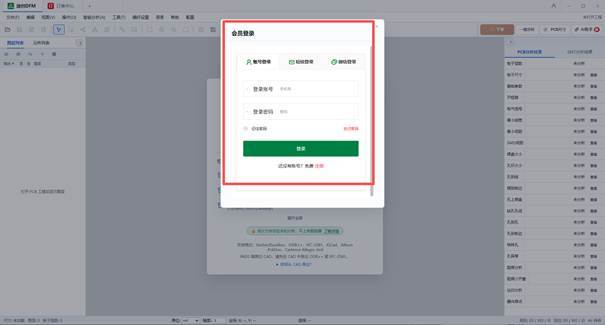
图2:选择登录方式,登录捷创平台账号。
第二步:导入板子,点击“下单”
把需要打样的PCB/Gerber文件拖入捷创DFM,等待解析完成。下单前先核对板子及文件版本,建议把检查发现的问题复核好,再点击右上角的“下单”。
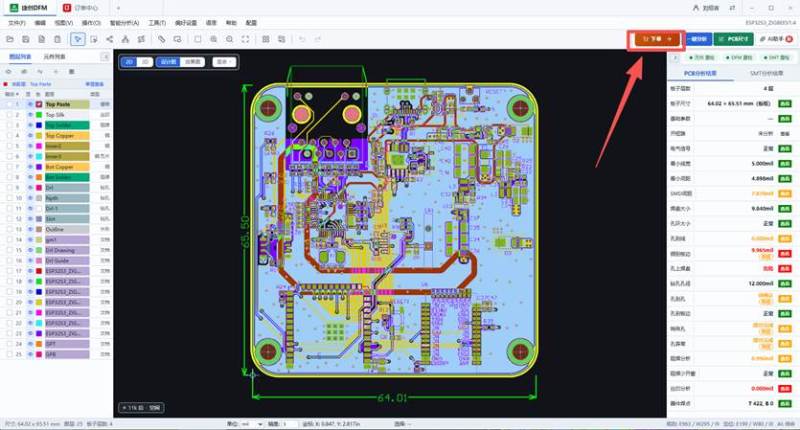
图3:文件解析完成后,点击右上角“下单”。
弹出“确认文件并去下单”窗口后,核对生产文件和本次版本,确认勾选上传资料用于本次下单,再点击“去官网确认订单”。
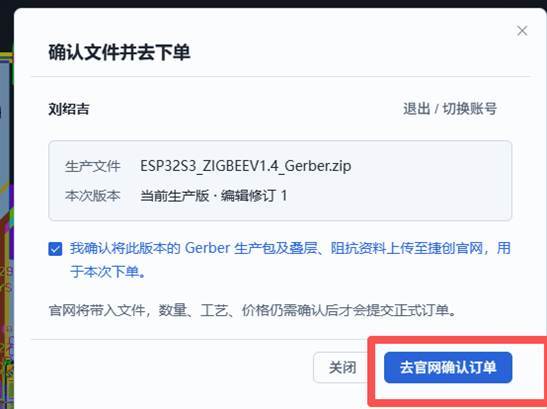
图4:确认本次生产文件,再前往官网确认订单。
第三步:核对工艺,检查活动资格
进入官网下单页面后,先核对生产文件、铜层顺序和下单参数,确认无误再勾选“我已核对,使用此版本下单”。文件已经从DFM带入,不需要再次上传。
接着按实际需求确认尺寸、数量、层数、材料、板厚等工艺参数。参加免费打样的朋友,别只顾着点下一步:页面右侧有“检查DFM活动资格”入口,先检查当前订单是否符合活动要求。
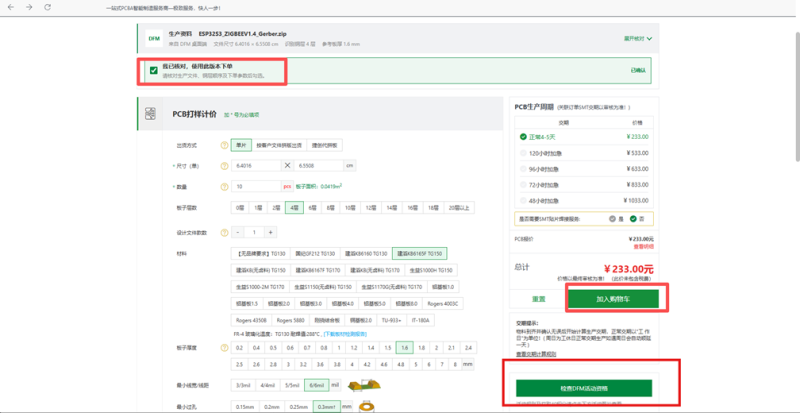
图5:核对版本、选择工艺,并检查DFM活动资格。
参数确认后,点击“加入购物车”,订单会进入待审核状态。注意:加入购物车不等于已经完成下单,也不等于已经享受免费优惠。
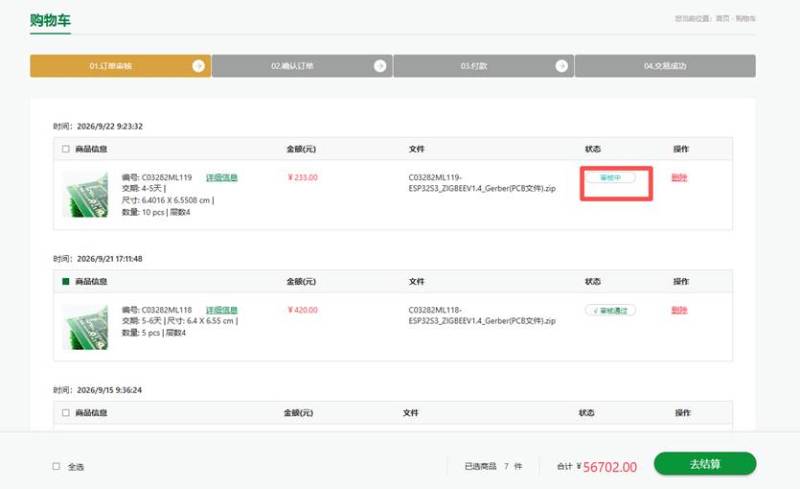
图6:订单显示“审核中”时,需要先等待审核。
第四步:审核通过后,选中订单去结算
在购物车中找到要打样的订单,等待我们工程师进行审核。当状态变为“审核通过”后,勾选对应订单,在右上角选择“DFM桌面版DFM免费打样券”,实付金额即可变为0元。然后填好您的收货地址,选择默认“包邮”选型,点击右下角“去支付”。
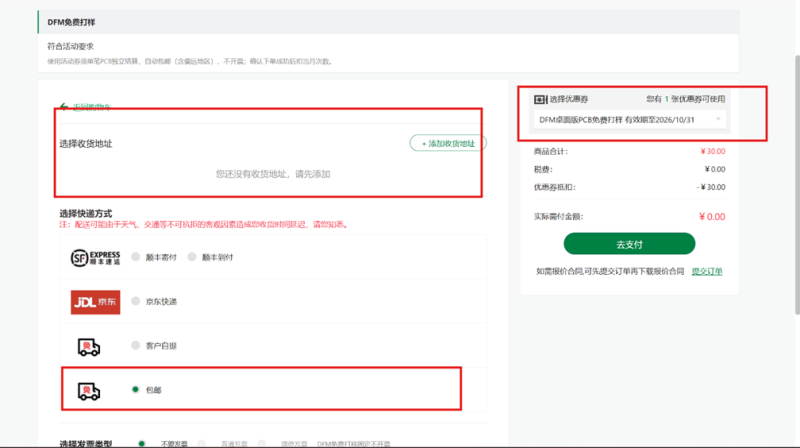
图7:勾选审核通过的订单,再点击“去结算”。
第五步:确认收货信息和最终金额
进入结算页面后,核对收货地址和配送方式,就可以点击“确认下单”按钮进行下单,最后就可以坐等板子生产和发货啦。
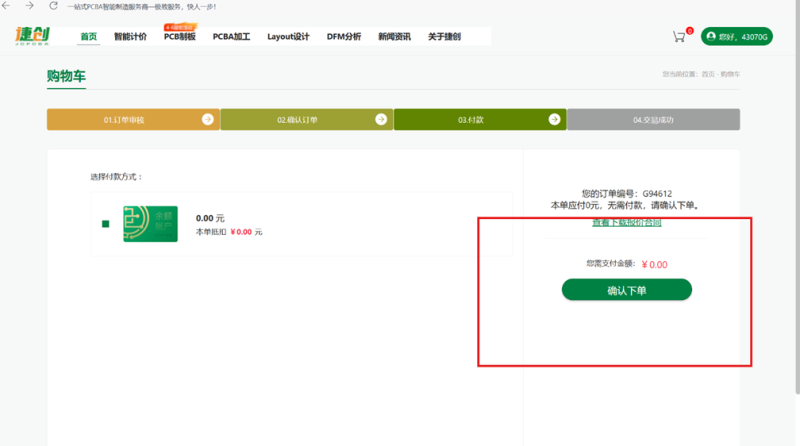
免费打样最关键的一步,是确认活动优惠确实已生效。请核对您账号的优惠券/活动优惠、费用明细和最终应付金额,再按页面提示完成订单。
如果仍显示需要支付的金额,先确认活动资格和优惠使用情况,弄清楚费用对应什么项目。如遇到优惠没有生效或金额不清楚的情况,请联系您的专属客服进行确认。
现在趁着捷创DFM免费活动期间,快把手中的设计做成实实在在的板子,赶紧带上你的项目来参与吧!!!
在EE电子工程世界中的捷创DFM板块分享您免费打样的帖子,还可获得好礼哦!
点击下方即可了解活动详情:
- PCBA打样服务:专业、全面、贴心2025-03-26
- 塘厦镇smt贴片(塘厦镇SMT贴片行业的主要企业有哪些?)2024-10-31
- 沙井smt贴片厂(沙井SMT贴片厂的主要客户群体有哪些?)2024-10-30
- 湖北贴片机smt2024-11-01
- led贴片smt2024-11-02
- smt贴片oip(SMT贴片工艺中锡膏印刷的关键技术是什么?)2024-11-01
- 国内十大SMT厂家排行榜2025-03-28
- smt贴片加工龙城2024-10-28
- 成都smt贴片厂(成都SMT贴片厂在电子制造业中的地位如何?)2024-10-30
- 深圳PCBA加工厂推荐2025-03-26
- 如何选择深圳SMT加工公司?2025-03-28
- smt贴片qfp(QFP封装在SMT贴片中的具体应用案例有哪些?)2024-11-01
- 观澜smt贴片厂(观澜SMT贴片厂的主要客户群体有哪些?)2024-10-30
- 精密smt贴片加工(精密SMT贴片加工的最新技术发展有哪些?)2024-10-29
- 专业smt贴片厂2024-10-30
- smt贴片电感加工2024-10-26
- smt贴片哪里有2024-11-02
- 武昌区smt贴片2024-10-31
- SMT加工哪家速度快又不贵?2025-03-28
- smt贴片有什么2024-11-02

 热门资讯
热门资讯- PCBA工厂怎么支持打样到量产无缝衔接?工艺参数直传的链路解析
- 捷创DFM和在线DFM工具怎么选?本地运行与云端上传的5个差异
- PCBA打样哪家支持X-Ray全检?BGA空洞率控制能力厂家推荐
- 机器人SMT贴片01005焊接良率:钢网厚度、锡膏选型与氮气保护
- PCB快板打样的交期承诺:独立快板产线与批量产线的排产差异
- 一站式PCBA服务包含哪些环节?从Layout设计到组装测试的全链条拆解
- 捷创DFM的AI助手能解释什么?从报错清单到工程判断的差异
- PCBA工厂的追溯系统怎么看?单板级追溯与批次级追溯的区别
- 机器人SMT贴片BGA空洞率改善:氮气保护回流焊的氧浓度控制范围
- PCB快板打样的阻抗测试条怎么设计?放在哪里、怎么测、数据怎么用